Controller Guide
컨트롤러 기능 안내
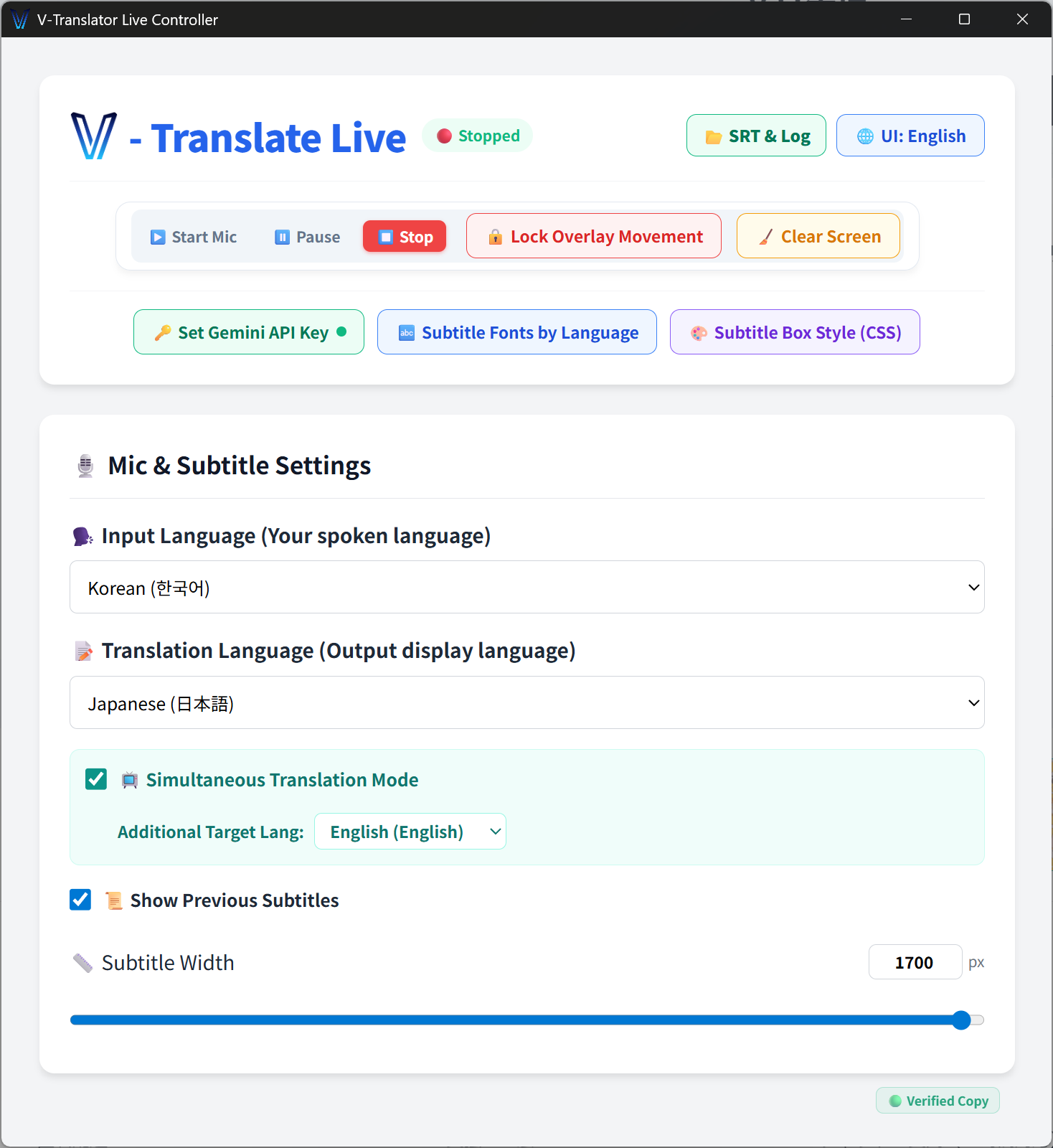
컨트롤러는 크게 상단 제어부, 메인 설정부, 고급 설정(팝업) 세 가지 영역으로 나뉘어 있습니다.
상단 제어부 — 시스템 & 방송 제어
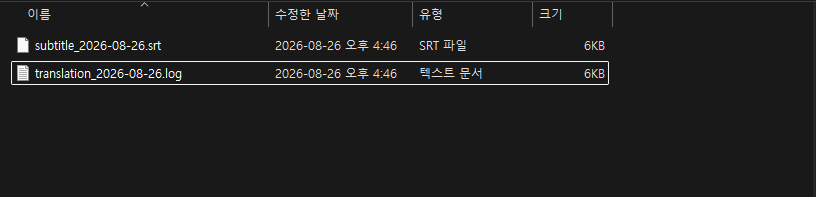
SRT & Log 폴더 열기
방송 중 생성된 자막(SRT)과 번역 기록(Log) 파일이 저장되는 폴더를 엽니다. (UI 언어 버튼 좌측)
UI 언어 버튼
컨트롤러 프로그램 자체의 언어를 한국어·일본어·영어·중국어 중에서 선택합니다. (우측 상단)
마이크 제어 (시작 / 일시정지 / 정지)
번역 시스템을 켜고 끕니다. 방송 중 잠시 자막 송출만 멈추고 싶을 때는 일시정지를 활용하세요.
환경 설정 버튼 3종
API Key 등록, 언어별 폰트 설정, CSS·배경 테마 설정을 위한 상세 팝업창을 엽니다.
오버레이 이동 잠금 / 해제
자막이 방송 화면에서 실수로 움직이지 않도록 고정하거나, 드래그로 위치를 옮기도록 잠금 해제합니다.
메인 설정부 — 마이크 & 자막 설정
음성 입력 언어
현재 마이크에 대고 말하는 사람의 언어를 선택합니다.
번역 출력 언어
번역되어 화면에 자막으로 나타날 언어를 선택합니다.
동시 번역 모드
추가 타겟 언어를 선택하여, 하나의 음성을 두 가지 언어로 동시에 번역해 자막으로 송출합니다.
이전 번역문 표시
방금 번역이 완료된 이전 문장을 현재 자막 위쪽에 작게 남겨두어, 시청자가 지나간 말을 놓치지 않게 돕습니다.
자막 폭 너비 크기
화면에 출력되는 자막 상자의 가로 길이를 조절합니다.
고급 기능 및 설정
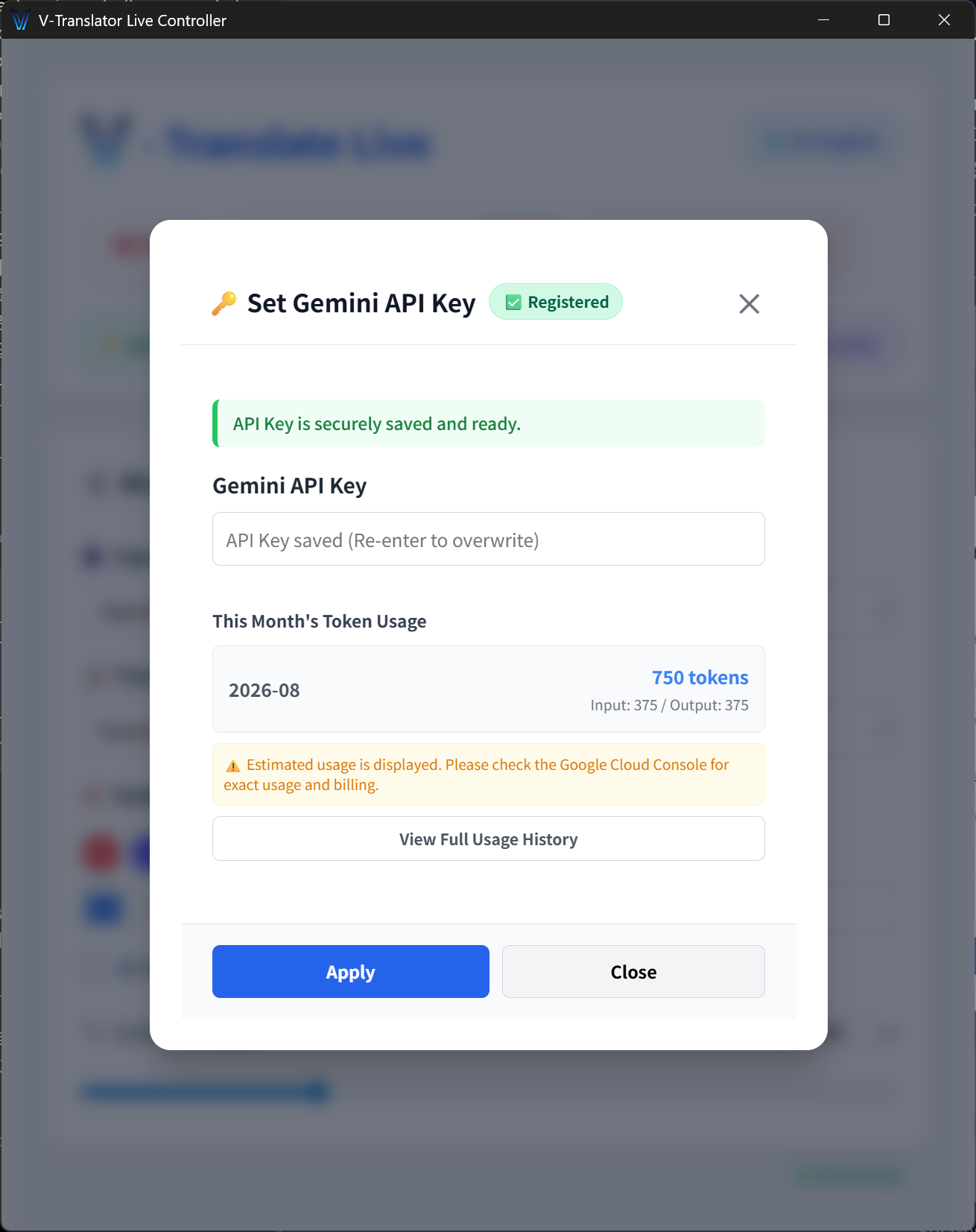
API Key & 토큰 사용량
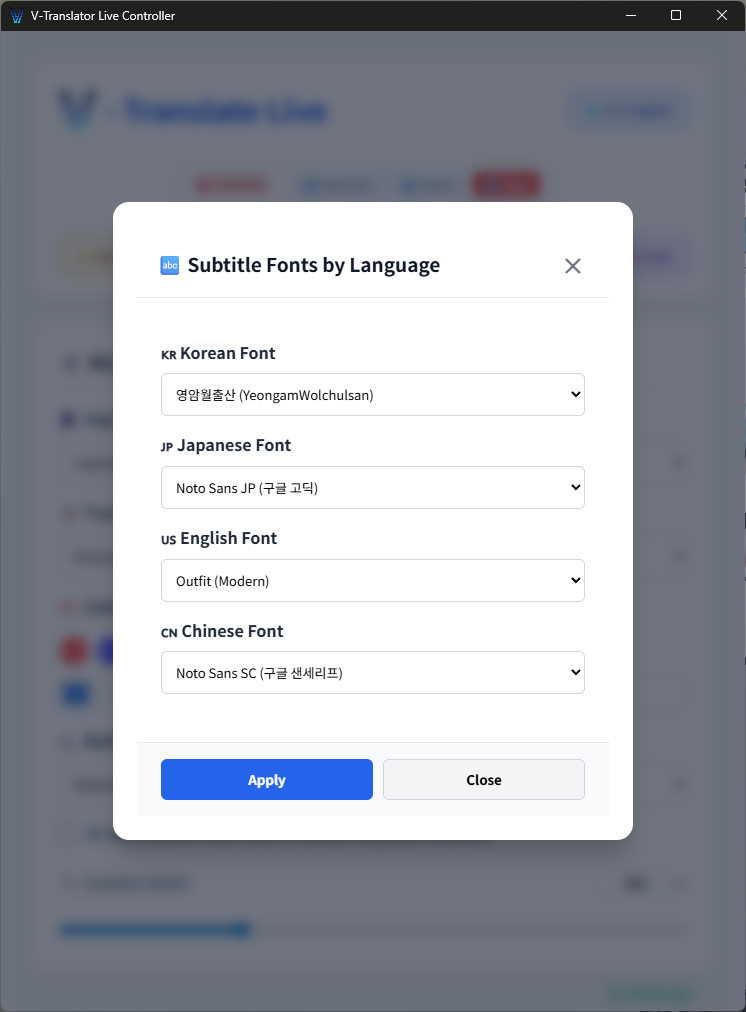
언어별 폰트 설정
한국어·일본어·영어·중국어 각각의 자막이 뜰 때 어떤 폰트로 보여줄지 언어별로 세밀하게 지정할 수 있습니다. 아바타·방송 분위기에 맞춰 언어마다 다른 서체를 적용해 보세요.
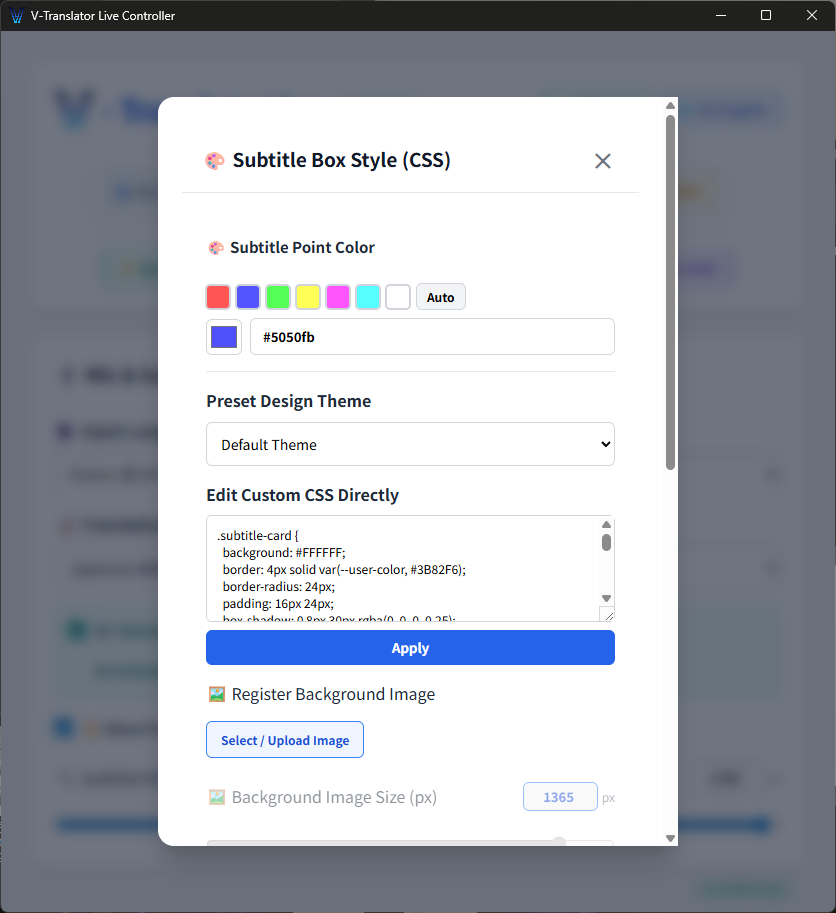
테마 프리셋 & 커스텀 CSS
만화 말풍선·칠판·유튜브 자막·네온 사이버 등 클릭 한 번으로 자막 디자인을 바꾸는 프리셋을 제공합니다. 직접 CSS를 편집하거나, 내가 그린 말풍선·아바타 배경 이미지를 직접 업로드할 수도 있습니다.
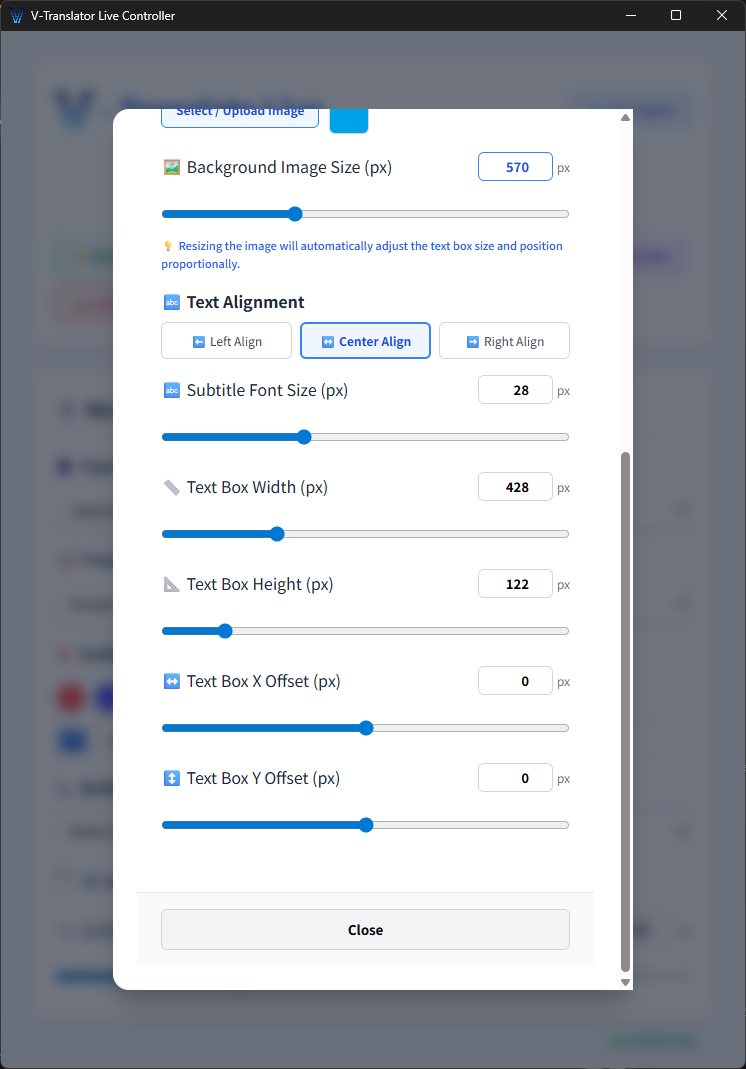
텍스트 박스 정밀 조정
업로드한 커스텀 이미지에 글자가 딱 맞게 들어가도록 텍스트 박스의 너비·높이·정렬·폰트 크기, 그리고 가로세로 위치(X/Y 오프셋)를 슬라이더로 쉽게 조절할 수 있습니다.
자막(SRT) 및 번역 기록(Log) 자동 저장
방송 중 송출된 모든 자막과 번역 기록은 자동으로 subtitle_날짜.srt 파일과 translation_날짜.log 파일로 저장됩니다. 이 파일을 활용해 유튜브 편집 시 자막을 손쉽게 추가하거나 방송 기록을 보관할 수 있습니다. 상단의 폴더 아이콘을 누르면 해당 폴더가 즉시 열립니다.