Activation Guide
정품 인증 및 프로그램 사용 방법
아래 3단계를 순서대로 진행해 주세요. 각 단계의 실제 화면을 함께 확인하실 수 있습니다.
- 01
프로그램 디스코드 연동
먼저 프로그램(앱) 화면의 [디스코드 로그인하여 정품 확인] 버튼을 눌러 본인의 디스코드 계정을 연동(승인)해 주세요. 디스코드 로그인 후 표시되는 권한 요청 창에서 [승인]을 누르면 연동이 완료됩니다.
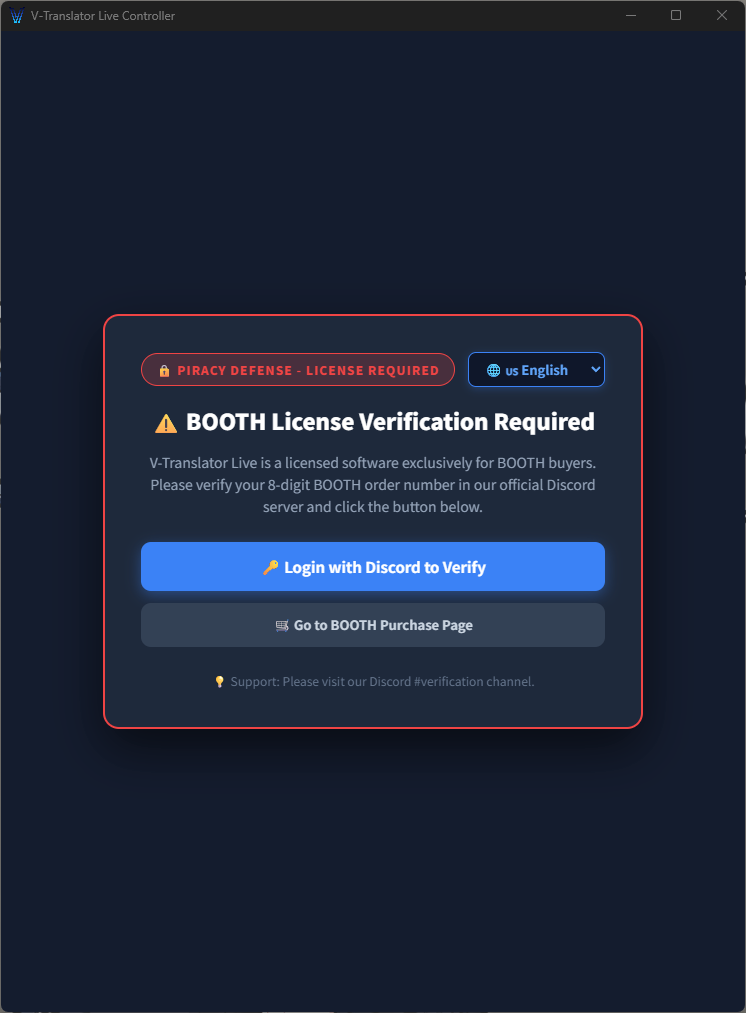
앱 화면의 [Login with Discord to Verify] 버튼을 클릭 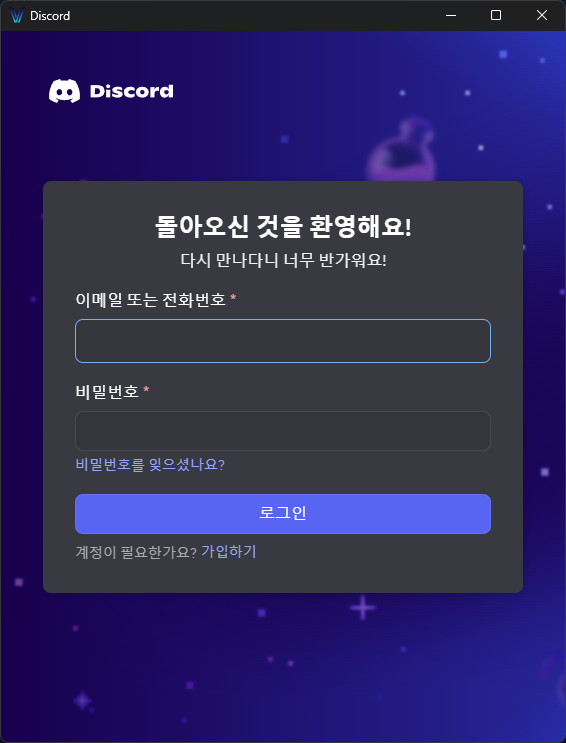
디스코드 계정으로 로그인 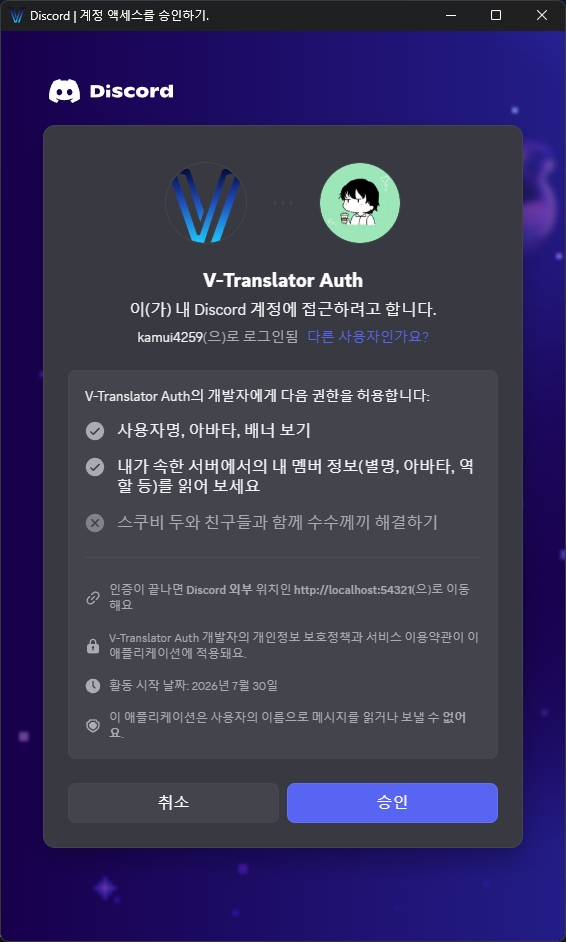
권한 요청 창에서 [승인] 클릭 - 02
디스코드 채널에서 주문번호 인증
안내된 공식 디스코드 서버에 접속한 뒤 #인증하기 채널로 이동합니다. 채널에 있는 [정품 인증] 버튼을 클릭하고, BOOTH에서 구매 시 발급된 8자리 주문번호를 입력해 주세요. (플랫폼·스트리밍명은 선택 입력 항목입니다.)
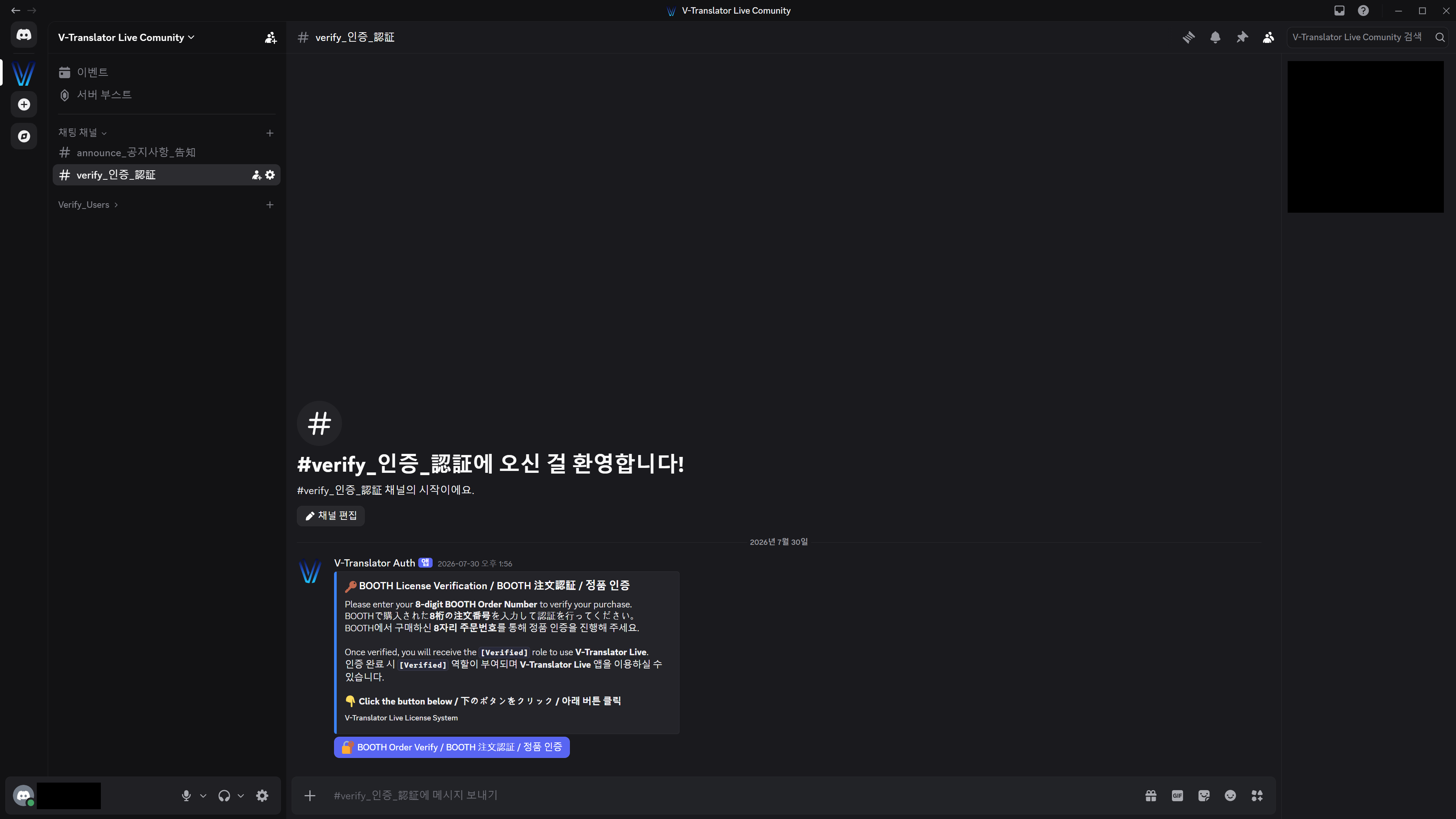
#verify_인증 채널의 [BOOTH Order Verify] 버튼 클릭 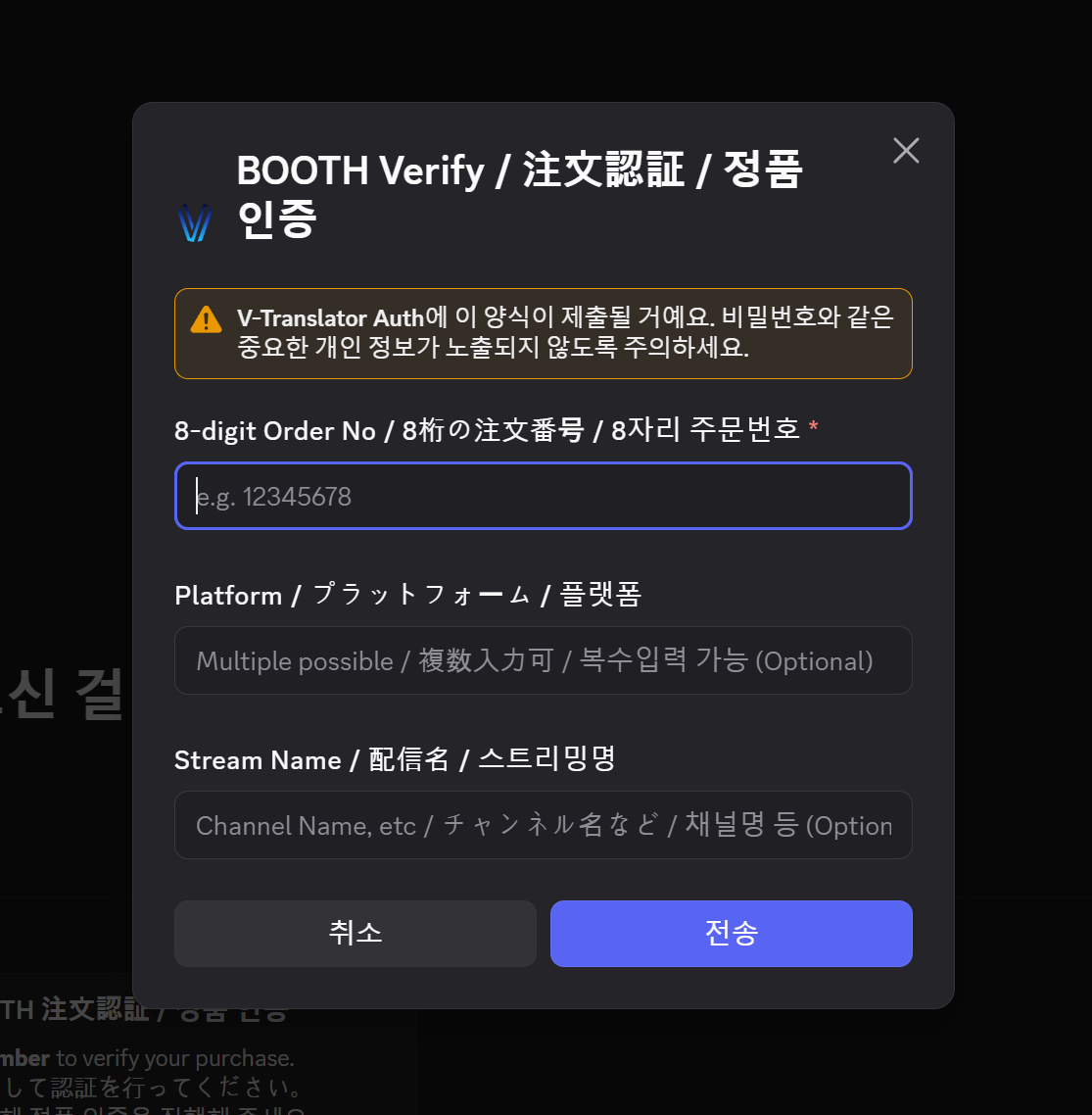
8자리 주문번호를 입력하고 [전송] - 03
인증 완료 및 앱 사용
입력하신 주문번호의 결제 및 구매가 정상적으로 완료된 상태라면 인증이 통과됩니다. 인증이 완료되면 [Verified] 역할이 부여되고, 잠겨 있던 프로그램이 즉시 해제되어 모든 기능을 사용하실 수 있습니다!
인증 완료! 이제 모든 기능이 열립니다.
프로그램을 다시 실행하면 잠금 화면이 사라지고 라이브 번역 기능을 바로 이용하실 수 있습니다. 문제가 있을 경우 공식 디스코드 인증 채널로 문의해 주세요.